Kurz gesagt
Das Alexa Tablet 12 Pro lässt sich ohne Root per ADB entrümpeln, aber nur mit --user 10: Das Gerät läuft im Headless System User Mode, Befehle für Benutzer 0 ändern nichts. Ich habe 53 Pakete entfernt und 7 deaktiviert, den Fire-Launcher aber behalten, weil sonst die Home-Geste ausfällt. Speicher wird erst frei, wenn du zusätzlich die App-Updates löschst (bei mir rund 1,65 GB).
- Getestet mit
- Alexa Tablet UI 16.1.10 (Build SL16SHIP2003.1344N)
- Dauer
- ca. 10 Min.
- Schwierigkeit
- mittel
Getestet auf
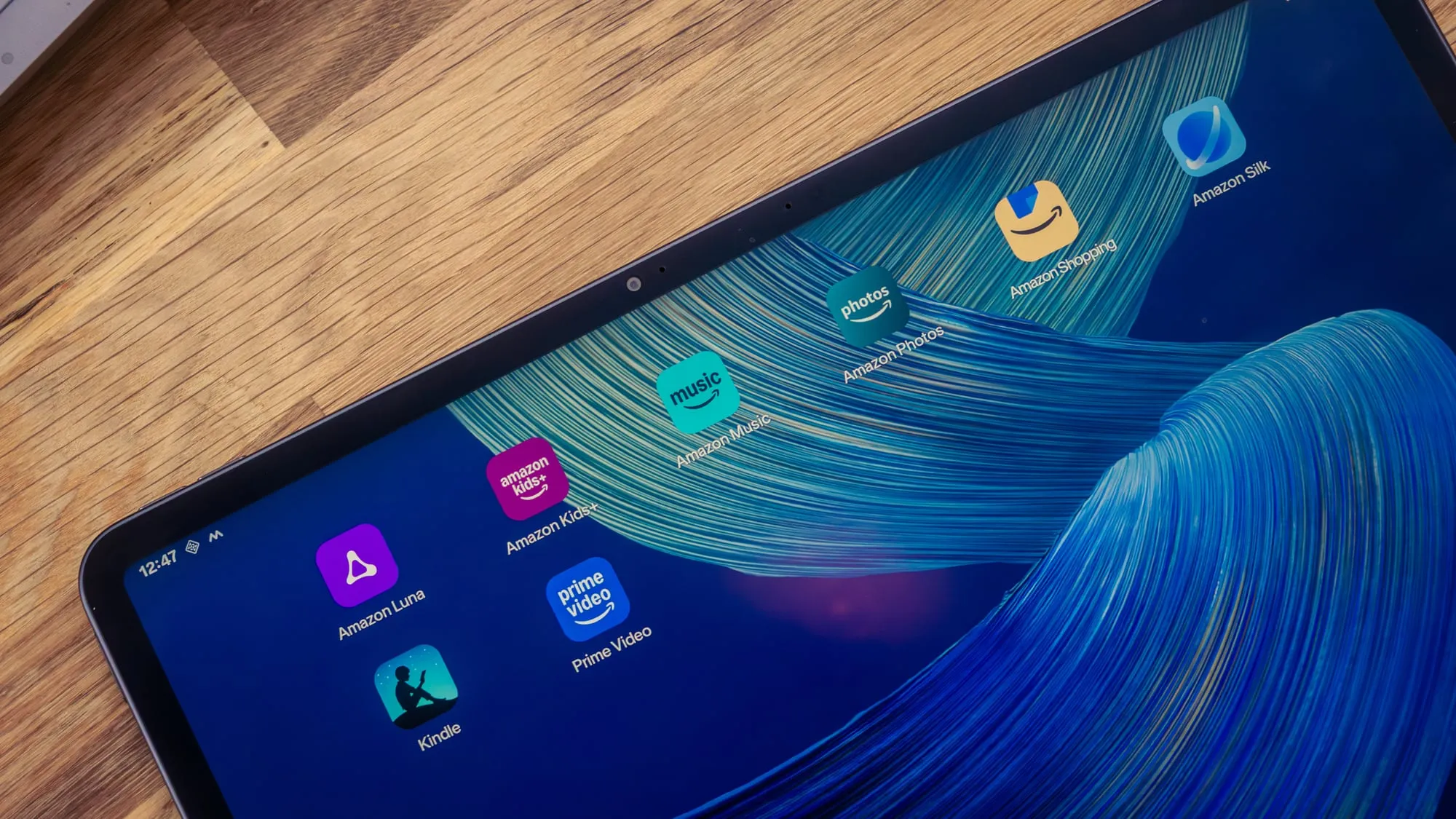
Amazon Alexa Tablet 12 Pro (WLAN, ATSPWI)
Das brauchst du
- Computer mit den Android SDK Platform Tools (adb)
- USB-Kabel und aktiviertes USB-Debugging am Tablet
- Ersatz-Launcher (z. B. Lawnchair) und Ersatz-Tastatur (z. B. Gboard) aus dem Play Store
Inhalt (21 Abschnitte)
- Das Gerät: Alexa Tablet UI mit Google Play ab Werk
- Wichtig vorab: Benutzer 10 statt Benutzer 0
- Vorbereitung
- Das Skript: alles in einem Durchgang
- Was vorinstalliert ist
- Was ich entfernt habe
- Werbung, Empfehlungen und Deko
- Demo-, Einrichtungs- und Support-Pakete
- Amazon-Apps und -Dienste
- Alexa
- Kontogebundene Amazon-Funktionen
- Google-Apps
- AOSP-Reste
- Telemetrie deaktivieren statt entfernen
- Was du behalten solltest
- Optional, je nach Nutzung
- Fire-Launcher und Home-Geste
- Alexa-Symbol in der Taskleiste ausblenden
- Ehrliche Speicherbilanz
- So wird der Speicher wirklich frei
- Fazit
Das Gerät: Alexa Tablet UI mit Google Play ab Werk
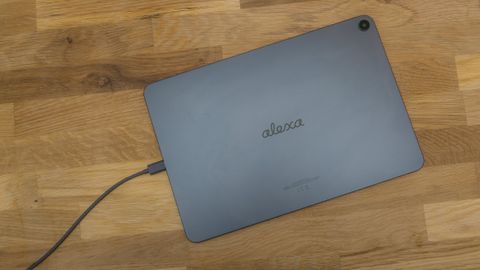
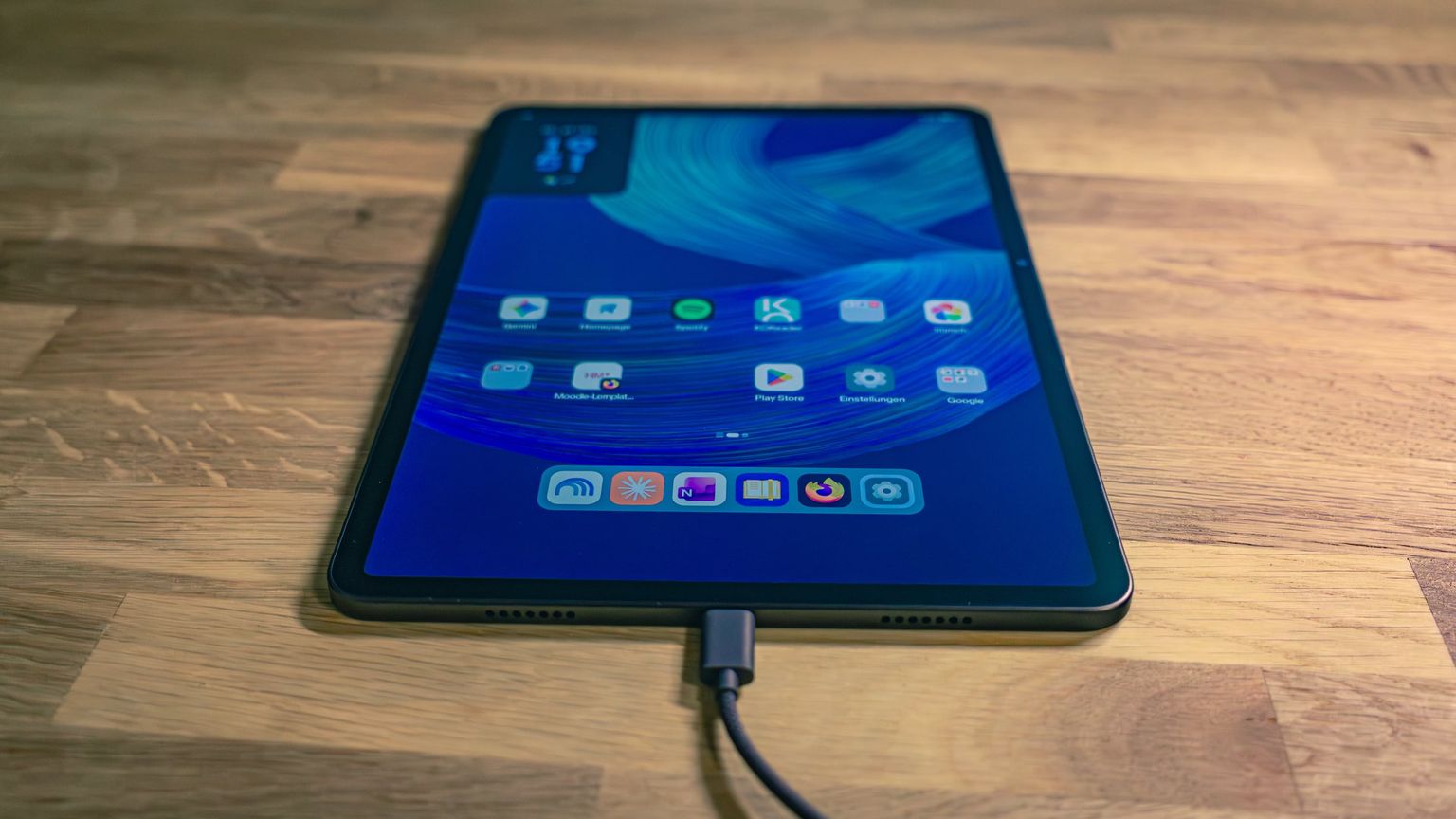
Das Alexa Tablet 12 Pro ist das erste Amazon-Tablet, auf dem neben dem Amazon-Ökosystem auch die vollständigen Google-Dienste vorinstalliert sind. Ab Werk laufen also Play Store, Play-Dienste, Chrome und Gmail parallel zu Alexa, Kindle, Prime Video und Amazons eigenem Appstore.
| Eigenschaft | Wert |
|---|---|
| Gerät | Amazon Alexa Tablet 12 Pro (WLAN) |
| Modellkennung | ATSPWI |
| Interner Codename | spinel (aus dem Paket i18n.product.name.overlay.spinel) |
| Android-Version | 16 |
| Betriebssystem | Alexa Tablet UI 16.1.10 |
| Build | SL16SHIP2003.1344N |
| SoC | MediaTek MT8793 laut Geekbench 7 (Amazon nennt MT8793N), 8 Kerne mit 1 × 3,25, 3 × 3,0 und 4 × 2,1 GHz wie beim Dimensity 8400 (MT6899), nach dem auch das Paket com.mediatek.mt6899.gamedriver benannt ist |
Interner Speicher (/data) |
102 GB, davon 15 GB belegt |
| Google Play | ab Werk vorinstalliert |
Debloaten heißt hier: vorinstallierte Apps und Dienste per ADB (Android Debug Bridge, das Kommandozeilenwerkzeug für Android-Geräte) für deinen Benutzer entfernen oder deaktivieren. Root brauchst du dafür nicht.
Wichtig vorab: Benutzer 10 statt Benutzer 0
Auf dem Alexa Tablet 12 Pro musst du jeden Befehl mit --user 10 ausführen, nicht mit --user 0. Das Gerät läuft im
Headless System User Mode (HSUM): Benutzer 0 ist ein unsichtbarer Systembenutzer ohne Oberfläche, der eigentliche
Nutzer ist Benutzer 10. Fast alle Debloat-Anleitungen im Netz verwenden --user 0 und funktionieren hier deshalb nicht.
C:\> adb shell pm list users
Users:
        UserInfo{0:null:813} running
        UserInfo{10:<Name>:4412} running
Benutzer 0 hat keinen Namen, Benutzer 10 trägt den Namen des Kontoinhabers (hier geschwärzt). Bei mir meldeten alle
Befehle mit --user 0 brav Success, auf dem Bildschirm änderte sich aber nichts. Gmail, Google Fotos und YouTube Music
meldeten bei --user 0 sogar sofort not installed for 0, weil viele Nutzer-Apps beim Systembenutzer gar nicht
installiert sind.
Vorbereitung
Platform Tools auf dem Rechner installieren
adbgehört zu Googles kostenlosen Android SDK Platform Tools. Android Studio brauchst du nicht. Wähle dein Betriebssystem:Unter Windows 10 und 11 geht es am einfachsten mit dem eingebauten Paketmanager winget. Öffne PowerShell oder das Terminal und führe aus:
winget install --id Google.PlatformTools -eUpdates holst du später mit einem Befehl:
winget upgrade Google.PlatformTools.Ohne winget: Lade platform-tools-latest-windows.zip bei Google herunter, entpacke es nach
C:\platform-toolsund nimm den Ordner in deinenPathauf: Suche im Startmenü nach Umgebungsvariablen für dieses Konto bearbeiten, wählePath, klicke auf Bearbeiten und dann auf Neu.Öffne ein neues PowerShell-Fenster und prüfe, ob
adbgefunden wird:adb versionMit Homebrew reicht ein Befehl:
brew install --cask android-platform-toolsOhne Homebrew: Lade das offizielle Zip im Terminal herunter, entpacke es in deinen Benutzerordner und nimm es in deinen
PATHauf (zsh ist die Standard-Shell unter macOS):curl -LO https://dl.google.com/android/repository/platform-tools-latest-darwin.zip unzip platform-tools-latest-darwin.zip -d ~ echo 'export PATH="$HOME/platform-tools:$PATH"' >> ~/.zshrcÖffne ein neues Terminal-Fenster und prüfe, ob
adbgefunden wird:adb versionInstalliere
adbaus deiner Distribution, zusammen mit den udev-Regeln, über dieadbohne Root auf das Tablet zugreifen darf. Debian, Ubuntu und Linux Mint:sudo apt install adb android-sdk-platform-tools-commonFedora:
sudo dnf install android-toolsArch Linux:
sudo pacman -S android-tools android-udevPakete der Distributionen hängen oft ein paar Versionen hinter Google zurück. Für diese Anleitung ist das kein Problem. Willst du die aktuelle Version, nimm stattdessen das offizielle Zip (die udev-Regeln von oben brauchst du trotzdem):
curl -LO https://dl.google.com/android/repository/platform-tools-latest-linux.zip
unzip platform-tools-latest-linux.zip -d ~
echo 'export PATH="$HOME/platform-tools:$PATH"' >> ~/.bashrc
Öffne ein neues Terminal und prüfe, ob
adbgefunden wird:adb versionZeigt
adb devicesspäterno permissions, fehlen die udev-Regeln. Installiere sie und stecke das Tablet neu ein.USB-Debugging einschalten
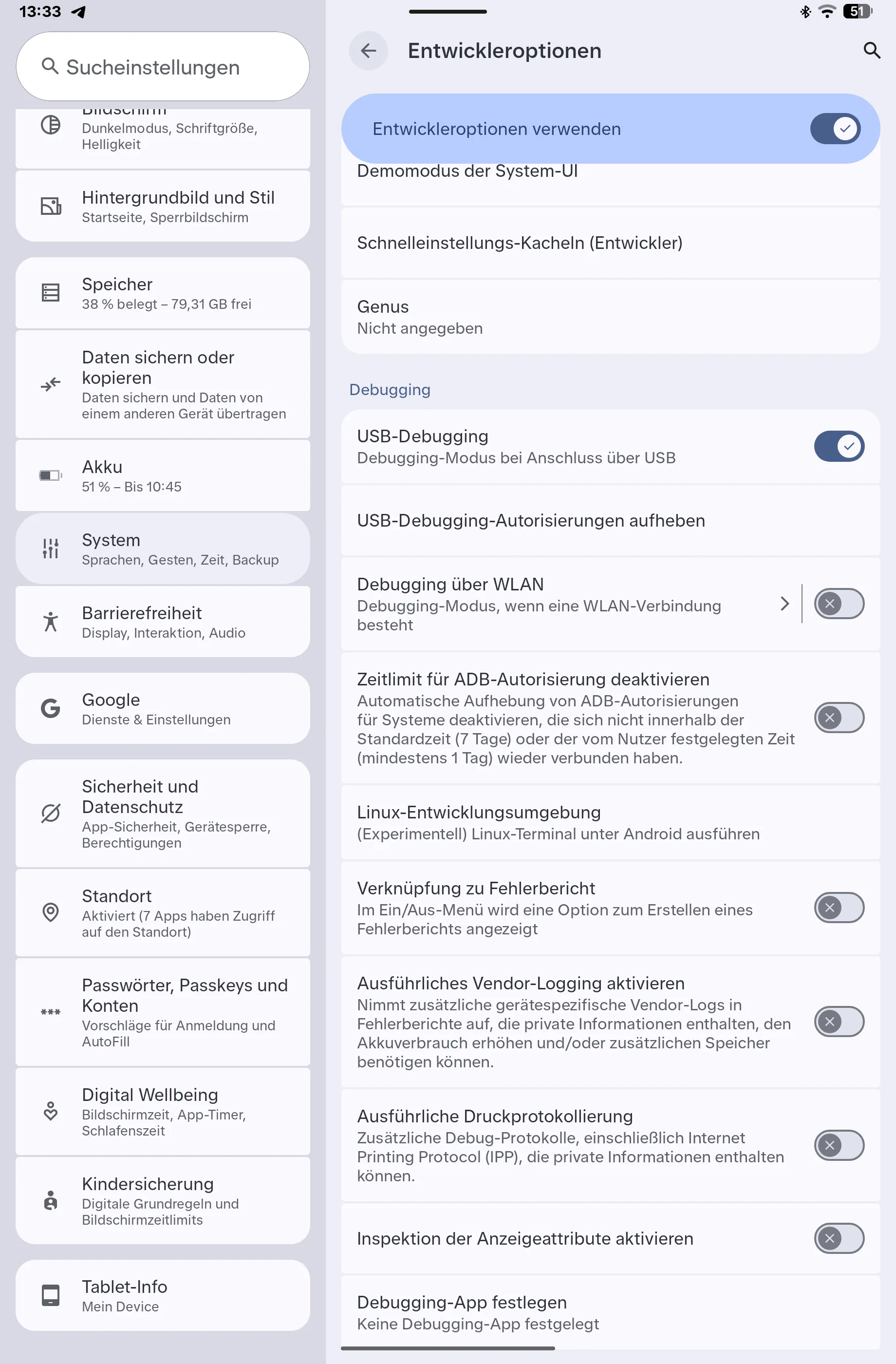
Schalte zuerst die Entwickleroptionen frei: Öffne ganz unten in den Einstellungen Tablet-Info und tippe siebenmal auf Build-Nummer. Danach stehen die Entwickleroptionen unter Einstellungen → System → Entwickleroptionen.
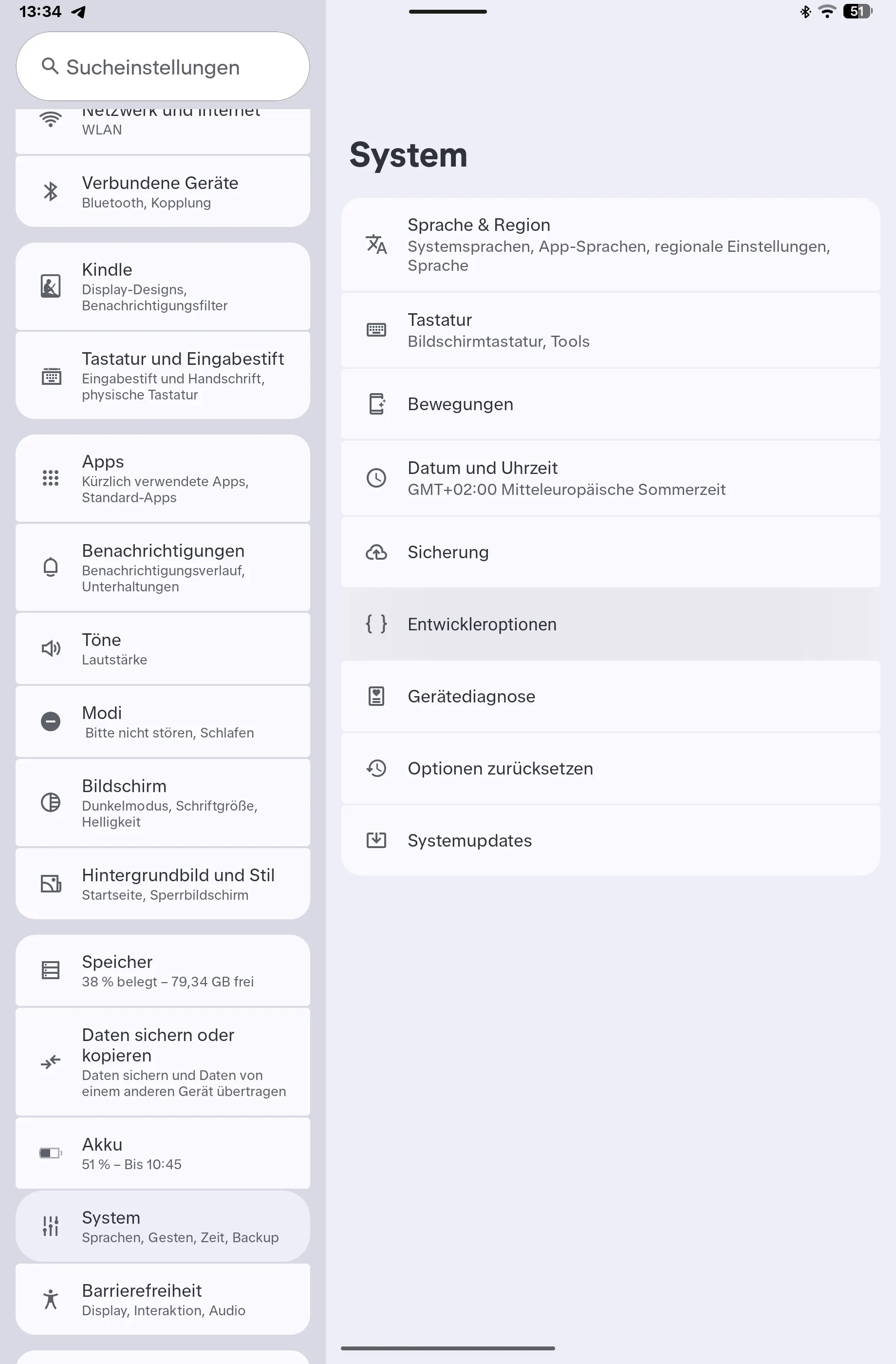
Schalte oben Entwickleroptionen verwenden ein und aktiviere im Abschnitt Debugging USB-Debugging.
Tablet verbinden
Verbinde das Tablet per USB und bestätige die Abfrage zum USB-Debugging auf dem Display. Danach muss das Gerät in der Liste auftauchen:
adb devicesWird das Tablet richtig erkannt, steht es mit Seriennummer und dem Status
devicein der Liste (Seriennummer hier entfernt):C:\> adb devices List of devices attached <Seriennummer> deviceBeim allerersten Aufruf startet
adberst seinen Hintergrunddienst, die Liste kann dann noch leer sein. In meinem Log war die Liste beim ersten Aufruf leer und zeigte beim zweiten das Tablet. Bestätige also die Abfrage und führeadb deviceserneut aus. Steht dortunauthorizedstattdevice, ist die Abfrage auf dem Tablet noch nicht bestätigt.Aktiven Benutzer prüfen
adb shell am get-current-userKommt
10zurück, passen alle Befehle in diesem Artikel. Bei einer anderen Zahl ersetzt du10überall durch deinen Wert.Ersatz installieren, bevor du entfernst
Installiere aus dem Play Store einen anderen Launcher (ich nutze Lawnchair) und eine andere Tastatur wie Gboard und wähle beide als Standard aus. Stelle den digitalen Assistenten um und melde dich vom Amazon-Konto ab, wenn du auch die kontogebundenen Amazon-Funktionen entfernen willst.
Das Skript: alles in einem Durchgang
Mit meinem Skript erledigst du alles, was der Rest dieser Anleitung beschreibt, in einem Durchgang und kannst es nach jedem Systemupdate erneut ausführen. Es läuft direkt auf dem Tablet, deshalb sind die Befehle unter Windows, macOS und Linux identisch.
- Download: alexa-tablet-debloat.sh (Version 1.0, MIT-Lizenz, im Browser ansehen)
- Prüfsumme: alexa-tablet-debloat.sh.sha256
Lies das Skript vor dem Ausführen. Es ermittelt den aktiven Benutzer selbst (am get-current-user), prüft das Modell
(ATSPWI) und bricht auf anderen Geräten ab. Den Fire-Launcher fasst es nie an, die Fire-Tastatur deaktiviert es nur,
wenn eine andere Tastatur aktiv ist.
adb push alexa-tablet-debloat.sh /data/local/tmp/
adb shell sh /data/local/tmp/alexa-tablet-debloat.sh --dry-run
adb shell sh /data/local/tmp/alexa-tablet-debloat.sh --all --free-space
Ohne Optionen entfernt es nur Werbung, Demo- und SIM-Reste und deaktiviert die Telemetrie (auch für Benutzer 0). Alles Weitere schaltest du gezielt zu:
| Option | Wirkung |
|---|---|
--amazon-apps |
Prime Video, Music, Audible, Kindle, Shopping, Photos, Appstore, Silk, Luna, Amazon Kids |
--alexa |
Alexa entfernen und das Alexa-Symbol ausblenden (bis zum nächsten Neustart) |
--no-account |
Kontogebundene Amazon-Funktionen, nur ohne Amazon-Konto sinnvoll |
--google |
Doppelte Google-Apps: Gmail, Drive, Fotos, Kalender, Google TV, YouTube Kids/Music, Meet |
--a11y |
Google-Bedienungshilfen (TalkBack, Schalterzugriff, Voice Access) |
--keyboard |
Fire-Tastatur deaktivieren |
--free-space |
Updates der entfernten Systemapps löschen |
--all |
Entspricht --amazon-apps --alexa --no-account --google |
--dry-run |
Nur anzeigen, nichts verändern |
--restore |
Alles rückgängig machen |
Welche Pakete hinter jeder Option stehen und warum, erklärt Was ich entfernt habe.
Speicherst du das Skript unter Windows mit CRLF-Zeilenenden, bricht sh mit \r: not found ab. Reparieren lässt sich
das direkt auf dem Gerät:
adb shell "sed -i 's/\r$//' /data/local/tmp/alexa-tablet-debloat.sh"Was vorinstalliert ist
pm list packages -s listet auf dem Tablet 297 Systempakete. Dazu kamen bei mir 20 selbst installierte Apps.
| Kategorie | Anzahl | Beispiele |
|---|---|---|
| Amazon / Alexa Tablet UI | 85 | Fire-Launcher, Alexa, Kindle, Prime Video, Appstore, Konto- und Telemetriedienste |
| Google (GMS) | 75 | Play-Dienste, Play Store, Chrome, Gmail, YouTube, Fotos, Drive, Maps |
| AOSP / Android-System | 70 | SystemUI, Einstellungen, Provider, Druckdienst, Bluetooth-MIDI |
| Overlays (RROs) | 62 | Displayausschnitt-Emulation, Navigationsleisten-Modi, GMS-Konfiguration, Amazon-Produkt-Overlays |
| MediaTek (SoC) | 3 | GPU-Spieletreiber, Netzwerk-Overlays |
| Dolby | 2 | Dolby-Atmos-Dienst und -Oberfläche |
Die meisten Amazon- und Google-Apps liegen auf der Partition /product (158 Pakete), der AOSP-Kern unter /system (57).
Dazu kommen 32 Mainline-Module unter /apex, die Google Play aktualisiert und die sich nicht entfernen lassen, und
18 Systemapps unter /data/app, die per Update schon neuer sind als die Werksversion.
Viele Amazon-Pakete tragen nichtssagende Codenamen wie spiderpork, junco oder diode.
Was ich entfernt habe
Insgesamt habe ich 53 Pakete entfernt und 7 Pakete deaktiviert, jeweils nur für Benutzer 10. Entfernen geht so:
adb shell pm uninstall -k --user 10 <paket>-k behält App-Daten und Cache, damit eine Wiederherstellung schnell geht. Für mehrere Pakete öffnest du mit
adb shell eine Shell auf dem Tablet und fügst dort jeweils eine der Zeilen unten ein. Das funktioniert unter
Windows, macOS und Linux gleich, weil die Schleife auf dem Tablet läuft. Zurückholen kannst du jedes Paket mit:
adb shell cmd package install-existing --user 10 <paket>Die Spalte „APK“ nennt die Größe der jeweiligen base.apk. Was das für den freien Speicher bedeutet, steht im
Abschnitt Ehrliche Speicherbilanz.
Werbung, Empfehlungen und Deko
| Paket | Funktion | APK |
|---|---|---|
com.amazon.wallpaper |
Amazon-Live-Hintergründe | 64,9 MB |
com.amazon.kindle.kso |
„Special Offers“: Werbung auf dem Sperrbildschirm | 25,2 MB |
com.amazon.firespotlight |
Spotlight: „Featured Content & Recommendations“ und „limited-time offers“ als Benachrichtigungen | 23,8 MB |
com.amazon.hedwig |
Fire Channels: „Für dich“-Feed im Launcher | 16,5 MB |
com.amazon.partnerbrowsercustomizations |
Amazon-Startseite und -Lesezeichen für Chrome, lief im Hintergrund | 0,5 MB |
com.amazon.dags.tableteducation |
Tipps und Tutorial | 0,2 MB |
for p in com.amazon.wallpaper com.amazon.kindle.kso com.amazon.firespotlight com.amazon.hedwig com.amazon.partnerbrowsercustomizations com.amazon.dags.tableteducation; do pm uninstall -k --user 10 $p; doneDemo-, Einrichtungs- und Support-Pakete
| Paket | Funktion | APK |
|---|---|---|
com.amazon.ods.kindleconnect |
Mayday Screen Sharing: Bildschirmfreigabe für den Amazon-Kundenservice | 10,4 MB |
com.amazon.kindle.otter.oobe.forced.ota |
Erzwungenes Update während der Ersteinrichtung | 7,7 MB |
com.amazon.tablet.chameleon |
Übernimmt Apps vom alten Fire-Tablet nach Google Play | 6,3 MB |
com.amazon.csapp |
Kundenservice-App | 5,8 MB |
com.amazon.d3 |
Demo Device Daemon: Vorführmodus für Geräte im Laden, darf neu starten, Apps installieren und Einstellungen schreiben | 4,6 MB |
com.amazon.cx_offline |
Demo Offline: Kiosk-Vorführung im Laden, inklusive Bedienungshilfe-Dienst | 3,4 MB |
com.amazon.samplewifiapp |
Beispiel-App ohne Funktion | < 0,1 MB |
for p in com.amazon.ods.kindleconnect com.amazon.kindle.otter.oobe.forced.ota com.amazon.tablet.chameleon com.amazon.csapp com.amazon.d3 com.amazon.cx_offline com.amazon.samplewifiapp; do pm uninstall -k --user 10 $p; doneAmazon-Apps und -Dienste
| Paket | Funktion | APK |
|---|---|---|
com.amazon.mp3 |
Amazon Music | 281,4 MB |
com.amazon.cloud9 |
Silk-Browser | 254,0 MB |
com.amazon.avod |
Prime Video | 159,0 MB |
com.amazon.kindle |
Kindle | 132,8 MB |
com.amazon.clouddrive.photos |
Amazon Photos | 130,4 MB |
com.audible.application.kindle |
Audible | 47,7 MB |
com.amazon.tahoe.grownups |
Amazon Kids (Elternbereich) | 43,9 MB |
com.amazon.tahoe |
Amazon Kids | 29,9 MB |
com.amazon.venezia |
Amazon Appstore | 24,4 MB |
com.amazon.cloud9.kids |
Silk für Kinderprofile | 19,7 MB |
com.amazon.spiderpork |
Amazon Luna (Cloud-Gaming) | 19,1 MB |
com.amazon.tahoe.platform |
Amazon-Kids-Plattform | 1,0 MB |
com.amazon.windowshop |
Amazon Shopping | 0,7 MB |
for p in com.amazon.mp3 com.amazon.cloud9 com.amazon.avod com.amazon.kindle com.amazon.clouddrive.photos com.audible.application.kindle com.amazon.tahoe.grownups com.amazon.tahoe com.amazon.venezia com.amazon.cloud9.kids com.amazon.spiderpork com.amazon.tahoe.platform com.amazon.windowshop; do pm uninstall -k --user 10 $p; doneAlexa
| Paket | Funktion | APK |
|---|---|---|
com.amazon.dee.app |
Alexa-App | 472,1 MB |
com.amazon.tablet.voiceassistant |
Alexa-Sprachsteuerung und -Kacheln in den Schnelleinstellungen | 18,2 MB |
com.amazon.alexa.calendar.app |
Alexa-Kalender | 5,2 MB |
com.amazon.genai.edgeaiagent |
Alexa+ / On-Device-KI-Agent | 0,7 MB |
for p in com.amazon.dee.app com.amazon.tablet.voiceassistant com.amazon.alexa.calendar.app com.amazon.genai.edgeaiagent; do pm uninstall -k --user 10 $p; doneDas Alexa-Symbol in der Taskleiste bleibt danach trotzdem sichtbar. Wie du es loswirst, steht unter Alexa-Symbol ausblenden.
Kontogebundene Amazon-Funktionen
Diese Pakete ließen sich erst entfernen, nachdem ich mich vom Amazon-Konto abgemeldet hatte. Sie sind nur sinnvoll, wenn du das Tablet ohne Amazon-Konto nutzt.
| Paket | Funktion | APK |
|---|---|---|
com.amazon.tablet.voyager |
Universal Search: Amazons Suche im Launcher | 24,2 MB |
com.amazon.tablet.junco |
In-App Purchase Protection: Passwortschutz für Käufe | 7,6 MB |
com.amazon.h2settingsfortablet |
Einstellungen für Profile und Amazon-Haushalt | 5,4 MB |
com.amazon.fawkes |
„Manage Storage“: archiviert Prime-Video- und Audible-Inhalte | 5,3 MB |
com.amazon.device.sync.sdk.internal |
Whispersync (z. B. Kindle-Leseposition) | 4,7 MB |
com.amazon.sharingservice.android.client.proxy |
Inhalte im Haushalt teilen | 0,1 MB |
for p in com.amazon.tablet.voyager com.amazon.tablet.junco com.amazon.h2settingsfortablet com.amazon.fawkes com.amazon.device.sync.sdk.internal com.amazon.sharingservice.android.client.proxy; do pm uninstall -k --user 10 $p; doneGoogle-Apps
Diese Apps hatte ich durch eigene Alternativen ersetzt: Immich statt Google Fotos, Outlook statt Gmail und Google Kalender, OneDrive statt Drive, Spotify statt YouTube Music. Behalte, was du nutzt.
| Paket | Funktion | APK |
|---|---|---|
com.google.android.apps.photos |
Google Fotos | 150,1 MB |
com.google.android.gm |
Gmail | 144,9 MB |
com.google.android.apps.youtube.music |
YouTube Music | 64,5 MB |
com.google.android.apps.docs |
Google Drive | 58,5 MB |
com.google.android.apps.youtube.kids |
YouTube Kids | 55,2 MB |
com.google.android.apps.tachyon |
Google Meet | 51,1 MB |
com.google.android.marvin.talkback |
TalkBack (Bedienungshilfe) | 41,4 MB |
com.google.android.calendar |
Google Kalender | 29,4 MB |
com.google.android.videos |
Google TV | 26,9 MB |
com.google.android.apps.accessibility.voiceaccess |
Voice Access (Bedienungshilfe) | 16,6 MB |
com.google.android.accessibility.switchaccess |
Schalterzugriff (Bedienungshilfe) | 11,8 MB |
com.google.android.gms.location.history |
Standortverlauf | 2,7 MB |
com.google.android.feedback |
Google Feedback | 0,5 MB |
for p in com.google.android.apps.photos com.google.android.gm com.google.android.apps.youtube.music com.google.android.apps.docs com.google.android.apps.youtube.kids com.google.android.apps.tachyon com.google.android.calendar com.google.android.videos com.google.android.gms.location.history com.google.android.feedback; do pm uninstall -k --user 10 $p; doneDie drei Bedienungshilfen (TalkBack, Voice Access, Schalterzugriff) habe ich bewusst aus der Zeile herausgelassen. Entferne sie nur, wenn wirklich niemand im Haushalt sie braucht.
AOSP-Reste
| Paket | Funktion | APK |
|---|---|---|
com.android.traceur |
System-Tracing (Entwicklerwerkzeug) | 5,4 MB |
com.android.stk |
SIM-Toolkit, ohne Funktion auf einem reinen WLAN-Gerät | 3,8 MB |
com.android.egg |
Android-Easter-Egg | 2,3 MB |
com.android.simappdialog |
SIM-Dialog, ohne Funktion auf einem reinen WLAN-Gerät | 0,4 MB |
for p in com.android.traceur com.android.stk com.android.egg com.android.simappdialog; do pm uninstall -k --user 10 $p; doneTelemetrie deaktivieren statt entfernen
Telemetrie-Pakete habe ich nur deaktiviert, nicht entfernt. disable-user ist die vorsichtigere Wahl, weil sich ein
Paket mit pm enable sofort wieder einschalten lässt. Wegen des Headless-Modus habe ich sie für Benutzer 0 und 10
deaktiviert, denn Hintergrunddienste können auch beim Systembenutzer laufen.
| Paket | Funktion | APK |
|---|---|---|
com.amazon.device.crashmanager |
Sammelt und sendet Absturzberichte | 1,8 MB |
com.amazon.client.metrics |
Interner Name „Minerva“: Amazon-Telemetrie | 1,5 MB |
com.amazon.device.logmanager |
Logsammlung | 0,8 MB |
com.amazon.diode |
Lief ständig, führte regelmäßig „Analysen“ aus und lud sie hoch (PeriodicAnalysisAndUploadJob), holt Fernkonfiguration (Arcus) |
0,6 MB |
com.amazon.metrics |
Metrik-Dienst | 0,5 MB |
com.amazon.vdropbox |
„Vendor DropBox“: Ablage für Absturzlogs | < 0,1 MB |
for u in 10 0; do for p in com.amazon.device.crashmanager com.amazon.client.metrics com.amazon.device.logmanager com.amazon.diode com.amazon.metrics com.amazon.vdropbox; do pm disable-user --user $u $p; done; doneAls siebtes Paket habe ich die Fire-Tastatur com.amazon.firekeyboard (130,1 MB) deaktiviert. Das geht erst, wenn eine
andere Tastatur aktiv ist:
adb shell pm disable-user --user 10 com.amazon.firekeyboardWieder einschalten lässt sich jedes Paket mit adb shell pm enable --user 10 <paket> (bzw. --user 0).
Was du behalten solltest
Einige Amazon-Pakete sehen überflüssig aus, tragen aber das System. Entfernst du sie, drohen Bootprobleme, Kontofehler oder fehlende Updates.
| Paket | Funktion | Warum behalten |
|---|---|---|
com.amazon.firelauncher |
Fire-Launcher („Home UI“) | Recents-Provider des Systems, ohne ihn fällt die Home-Geste aus |
com.amazon.tv.launcher |
Launcher-Komponente | Eng mit dem Launcher verknüpft, Funktion unklar |
com.amazon.imp |
Identity Mobile Platform: Kontoanmeldung und SSO | Läuft dauerhaft, andere Pakete hängen davon ab |
com.amazon.dha2 |
Schnittstelle IFireOsDha2 |
Wird von imp und der Einrichtung eingebunden |
com.amazon.tcomm |
Communication Services: Nachrichtenkanal zur Amazon-Cloud | Basis für Push und Fernkonfiguration |
com.amazon.device.messaging |
Amazon Device Messaging (Push) | Bibliothek für viele Systempakete |
com.amazon.dcp.contracts.library |
„DCP Platform Contracts“ | Gemeinsame Bibliothek, abhängige Apps starten ohne sie nicht |
com.amazon.i18n.util |
Lokalisierungs-Bibliothek | Pflicht-Bibliothek für Einstellungen und ssmsys |
com.amazon.commonhost, com.amazon.commonhost.persistent |
Amazon-Kernhost: Fernkonfiguration, Netzwerkdiagnose, Vitals | Kernplattform, läuft dauerhaft |
com.amazon.neodelegate, com.amazon.neo.permissions |
NEO-Plattform (Amazons Android-Unterbau) | Läuft dauerhaft |
com.amazon.device_remote_config_sync_service |
Synchronisiert die Fernkonfiguration | Wird von neodelegate eingebunden |
com.amazon.alta.h2clientservice |
Amazon Households, Profilverwaltung | Darf Benutzer verwalten (MANAGE_USERS) |
com.amazon.silverlight |
Intern „Amazon Settings“: Akku-Gesundheit, Akkuschutz, Werbe-ID | Enthält wichtige Einstellungsseiten |
com.amazon.fpbservice |
Framework Peripherals Bridge (Zubehör, z. B. Stift) | Zubehör- und Stiftunterstützung |
com.amazon.kindle.magpie |
Amazon Device Setup (Ersteinrichtung) | Wird nach einem Werksreset gebraucht |
com.amazon.device.software.ota, com.amazon.settings.systemupdates |
Systemupdates | Updates kommen weiter, auch ohne Amazon-Konto |
com.amazon.adidmanager |
Amazon-Werbe-ID | Wird von silverlight und neodelegate eingebunden |
com.amazon.asp |
AmazonAspService | Funktion unklar, hat Zugriff auf alle Nutzerprofile (INTERACT_ACROSS_USERS_FULL) |
Ebenfalls tabu: alle Overlays (*overlay*), com.mediatek.*, com.dolby.*, com.android.providers.* sowie
Play-Dienste, Play Store, WebView, Package Installer und Permission Controller.
Optional, je nach Nutzung
Diese Pakete habe ich behalten. Du kannst sie entfernen, wenn du die Funktion nicht brauchst.
| Paket | Funktion | Entfernbar, wenn … |
|---|---|---|
com.amazon.watson + com.amazon.hwrassets |
Handschrift-Erkennung und Sprachpakete (83 MB), watson lädt im Hintergrund nach |
… du keinen Stift nutzt |
com.amazon.tablet.smart.accessories |
Einrichtung von Tastaturhülle und Stift, „Find My Pen“ | … du kein Zubehör nutzt |
com.amazon.adl.service |
Firmware-Updates für Zubehör per Bluetooth | … du kein Zubehör nutzt |
com.amazon.bld |
„Twilight Mode“: Blaulichtfilter mit Zeitplan | … du keinen Blaulichtfilter brauchst |
com.amazon.ssmsys |
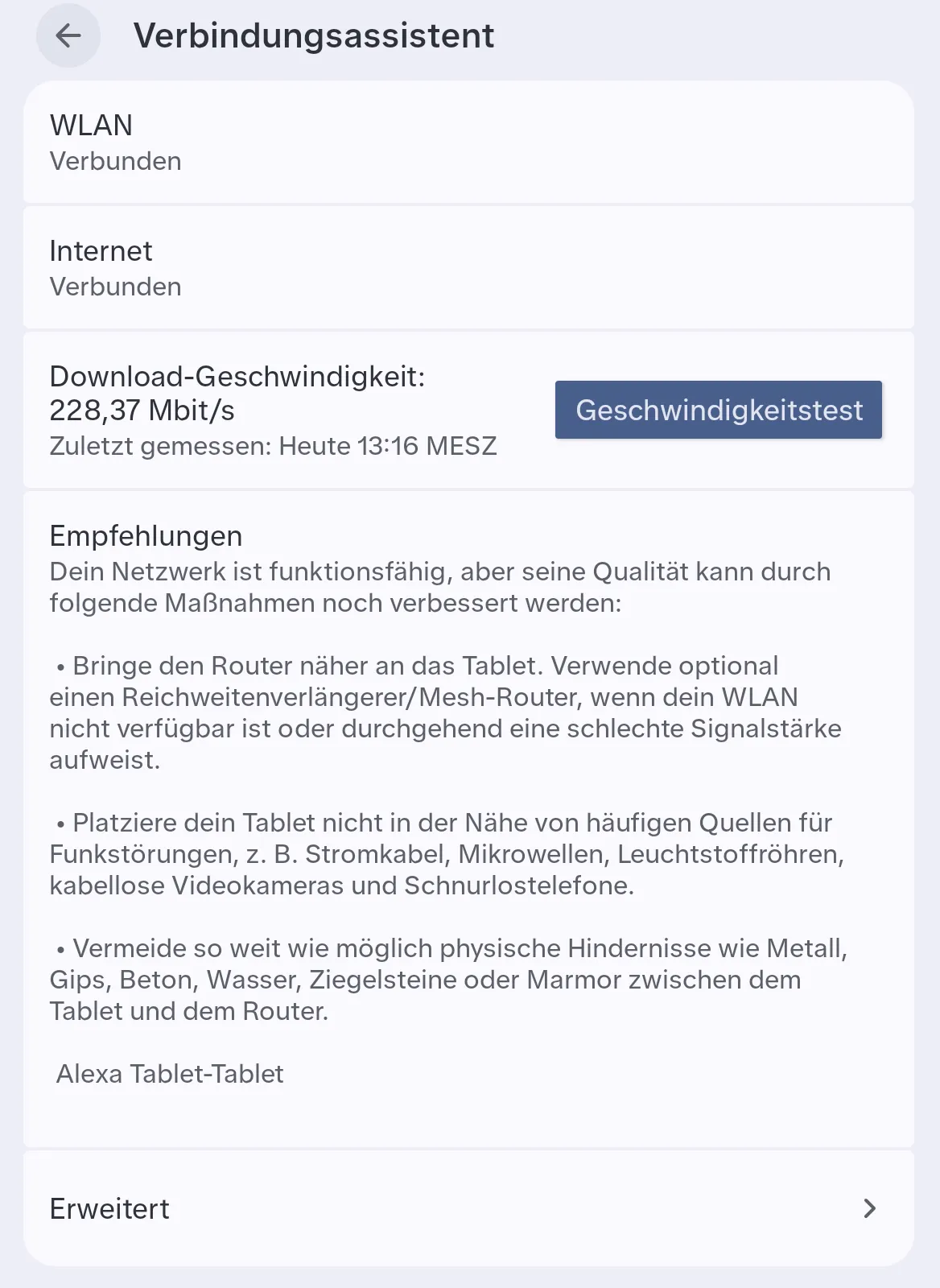
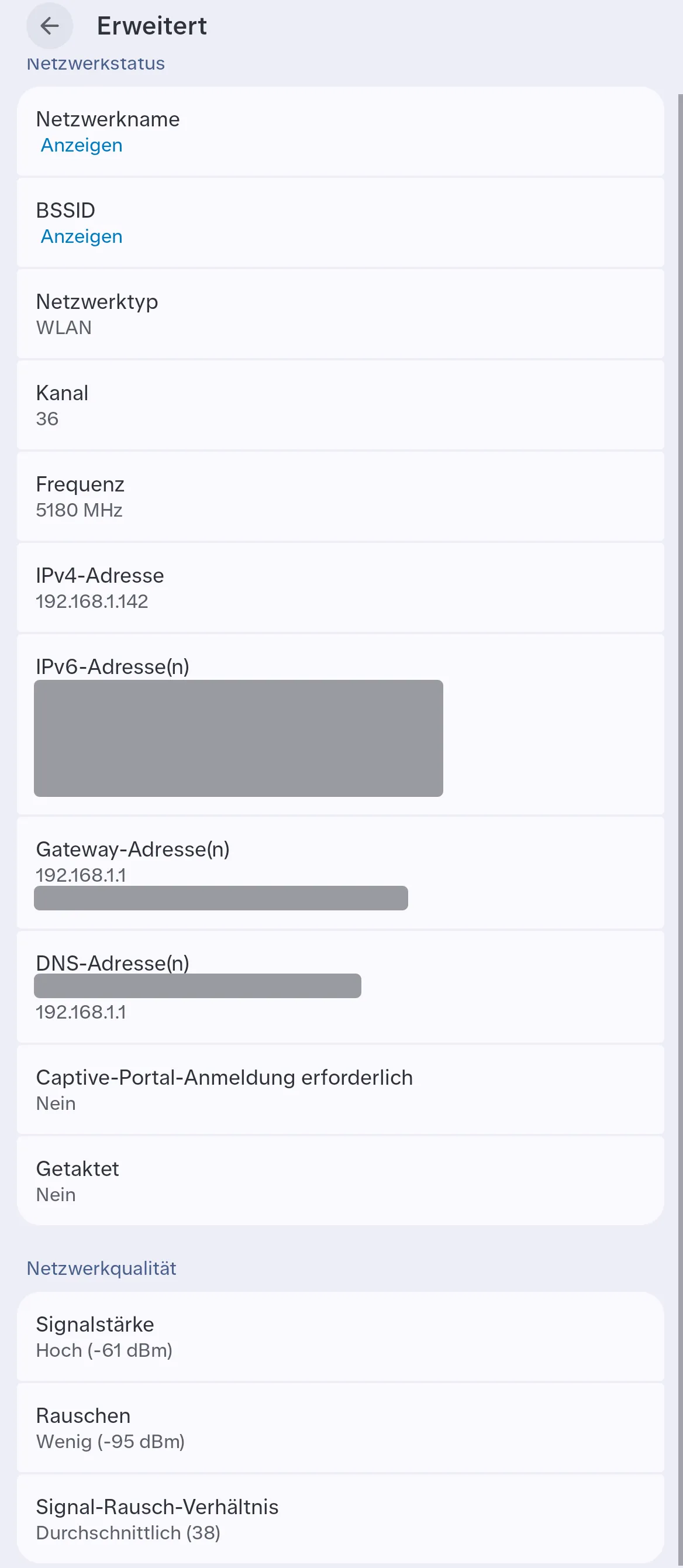
System Status Monitor / „Network Advisor“ | … du den Verbindungsassistenten nicht brauchst |
com.amazon.adep |
Amazon Security: darf Apps deaktivieren und deinstallieren, die Amazon als schädlich oder inkompatibel einstuft | … dir Google Play Protect reicht |
Fire-Launcher und Home-Geste
Den Fire-Launcher kannst du nicht sinnvoll entfernen, nur ersetzen. Nachdem ich Lawnchair als Standard-Launcher eingerichtet und den Fire-Launcher deaktiviert hatte, funktionierte die Zurück-Geste weiter, die Home-Geste aber nicht mehr.
Die Ursache: Bei der Gestensteuerung verarbeitet nicht der Standard-Launcher die Home-Geste, sondern der fest im System
hinterlegte Recents-Provider (Quickstep, TouchInteractionService). Das ist hier der Fire-Launcher. Die Zurück-Geste
läuft über die SystemUI und ist deshalb nicht betroffen. Am Standard lag es nicht, cmd package resolve-activity mit
der Kategorie HOME zeigte korrekt Lawnchair.
So bekommst du die Home-Geste zurück:
adb shell pm enable --user 10 com.amazon.firelauncher
adb reboot
Der Neustart ist wichtig. Ohne ihn blieb die Home-Geste kaputt, weil sich die SystemUI erst danach wieder mit dem Launcher verbindet. Lawnchair bleibt Standard, der Fire-Launcher arbeitet nur im Hintergrund. Mit der 3-Tasten-Navigation ginge es auch ohne Fire-Launcher, dann fällt aber die App-Übersicht weg. Den Recents-Provider übernehmen kann Lawnchair nur mit Root.
Was beim Hochwischen weiterhin vom Fire-Launcher erscheint:
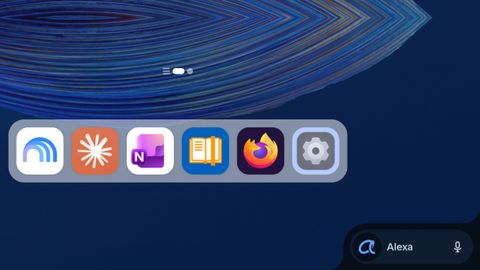
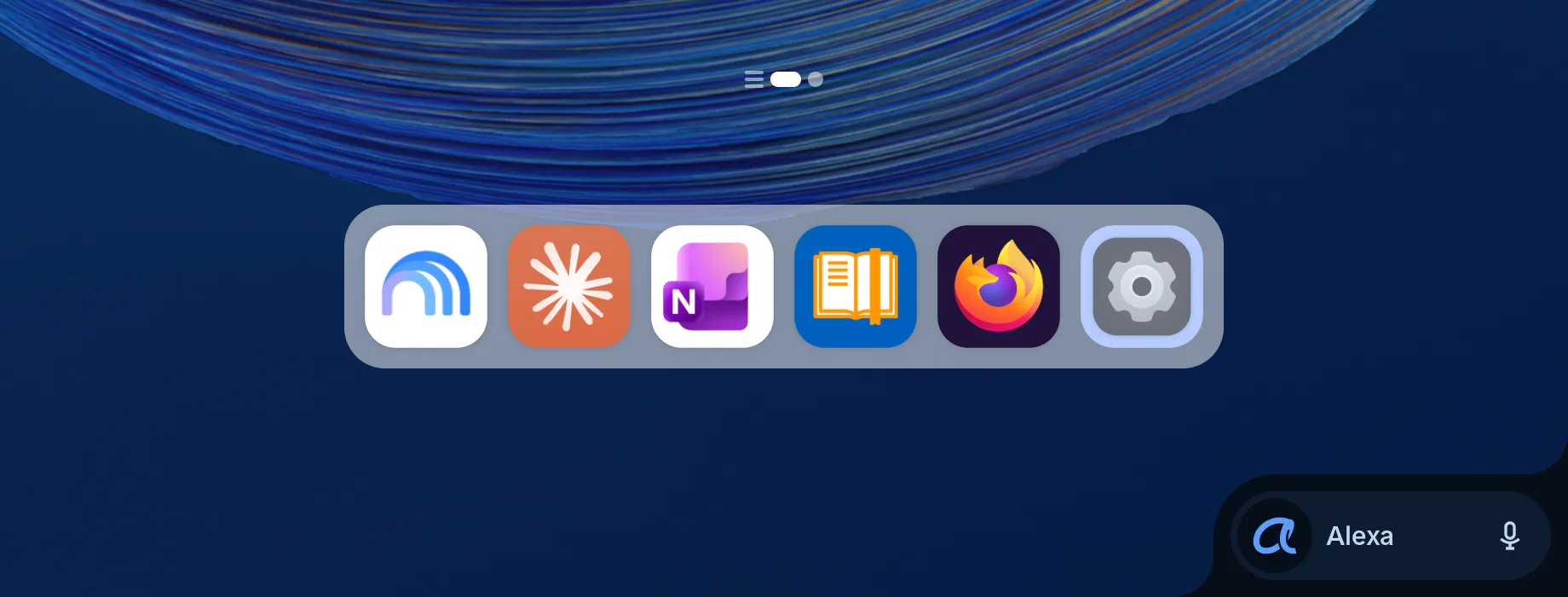
- Das App-Dock in der Mitte ist die Android-Taskleiste für Tablets (transient taskbar). Im Code gibt es keinen Schalter, um sie abzuschalten. Du kannst nur Apps lösen oder anheften.
- Das Alexa-Symbol unten rechts heißt im Launcher-Code
AlexaIngressButton. Es blieb bei mir sichtbar, obwohl die Alexa-App entfernt, die Assistenten-Rolle geleert und das Konto abgemeldet war.
Alexa-Symbol in der Taskleiste ausblenden
Das Alexa-Symbol verschwindet, wenn du die Secure-Setting alexa_app_in_foreground für Benutzer 10 auf 1 setzt:
adb shell settings put --user 10 secure alexa_app_in_foreground 1
adb shell am force-stop com.amazon.firelauncher
Alexa Tablet UI setzt den Wert bei jedem Start zurück.
Ehrliche Speicherbilanz
Durch das Entfernen allein wird fast kein Speicher frei. Die 60 entfernten und deaktivierten Pakete sind zusammen zwar rund 2,66 GB groß, doch die Dateien bleiben auf dem Gerät.
| Gruppe | Pakete | APK-Größe |
|---|---|---|
| Amazon-Apps und -Dienste | 13 | 1.144,0 MB |
| Google-Apps | 13 | 653,6 MB |
| Alexa | 4 | 496,1 MB |
| Werbung, Empfehlungen und Deko | 6 | 131,1 MB |
| Kontogebundene Amazon-Funktionen | 6 | 47,4 MB |
| Demo, Einrichtung und Support | 7 | 38,2 MB |
| AOSP-Reste | 4 | 11,9 MB |
| Summe entfernt | 53 | 2.522,3 MB |
| Deaktiviert (Telemetrie und Fire-Tastatur) | 7 | 135,2 MB |
| Gesamt | 60 | ≈ 2,66 GB |
Warum der Speicher trotzdem belegt bleibt:
- Systempartitionen (
/product,/system,/system_ext) sind schreibgeschützt.pm uninstall --userblendet die App nur für deinen Benutzer aus, die APK bleibt liegen. Das betrifft bei mir 876 MB. - Updates unter
/data/app(1,65 GB) bleiben ebenfalls liegen, weil die App aus Systemsicht weiter installiert ist. Diebase.apk-Dateien ließen sich nach dem Entfernen noch perstatauslesen. -kbehält zusätzlich App-Daten und Cache.
Der eigentliche Gewinn liegt woanders: weniger Prozesse und Hintergrund-Jobs, keine Werbung und keine Empfehlungs-Benachrichtigungen, weniger Telemetrie, eine aufgeräumte Oberfläche und keine Updates mehr für Apps, die du nicht nutzt.
So wird der Speicher wirklich frei
Speicher gibst du frei, indem du die Updates der entfernten Systemapps löschst. Das setzt sie auf die Werksversion in
/product zurück und räumt /data auf. Bei mir betraf das zwölf Pakete:
for p in com.amazon.dee.app com.amazon.mp3 com.amazon.cloud9 com.amazon.avod com.amazon.kindle com.amazon.clouddrive.photos com.google.android.apps.tachyon com.audible.application.kindle com.amazon.tahoe.grownups com.amazon.tahoe com.amazon.venezia com.amazon.spiderpork; do pm uninstall-system-updates $p; doneAlle zwölf meldeten Success. df -h /data ging von 16 GB belegt und 86 GB frei auf 15 GB belegt und 87 GB frei. Da
df -h auf ganze GB rundet, passt das zu den erwarteten 1,65 GB. Die Apps bleiben für Benutzer 10 entfernt. Zur Kontrolle
zeigt dumpsys package com.amazon.dee.app danach codePath=/product/priv-app/com.amazon.dee.app, also die Werksversion.
Fazit
Das Alexa Tablet 12 Pro lässt sich ohne Root gründlich aufräumen, wenn du zwei Dinge beachtest: immer --user 10
verwenden und den Fire-Launcher behalten. Danach gibt es keine Werbung, keine Empfehlungen und deutlich weniger
Telemetrie, und Google Play steht ohnehin schon bereit. Echten Speicher bringt erst das Löschen der App-Updates.
Ein Debloat ersetzt keine Custom ROM: Wie ein Android ganz ohne Herstellersoftware aussieht, zeigt die GrapheneOS-Übersicht.
Häufige Fragen
Warum funktioniert pm uninstall --user 0 auf dem Alexa Tablet 12 Pro nicht?
Das Tablet läuft im Headless System User Mode. Benutzer 0 ist ein unsichtbarer Systembenutzer ohne Oberfläche, der eigentliche Nutzer ist Benutzer 10. Befehle mit --user 0 melden zwar Success, ändern auf dem Bildschirm aber nichts. Prüfe den aktiven Benutzer mit adb shell am get-current-user.
Kann ich den Fire-Launcher entfernen?
Nicht sinnvoll. Der Fire-Launcher ist der Recents-Provider des Systems. Ohne ihn funktioniert bei der Gestensteuerung die Home-Geste nicht mehr, auch wenn ein anderer Launcher wie Lawnchair Standard ist. Lass ihn aktiviert und setze nur den Ersatz-Launcher als Standard.
Wird durch das Debloaten Speicherplatz frei?
Kaum. pm uninstall --user blendet Apps nur für den Benutzer aus, die APK-Dateien bleiben auf den Systempartitionen und unter /data/app liegen. Erst pm uninstall-system-updates entfernt die Updates der Systemapps. Bei mir hat das rund 1,65 GB unter /data freigegeben.
Lässt sich alles rückgängig machen?
Ja, ohne Werksreset. Entfernte Pakete holst du mit cmd package install-existing --user 10 <paket> zurück, deaktivierte schaltest du mit pm enable --user 10 <paket> wieder ein. Das Skript zum Artikel bietet dafür die Option --restore.